













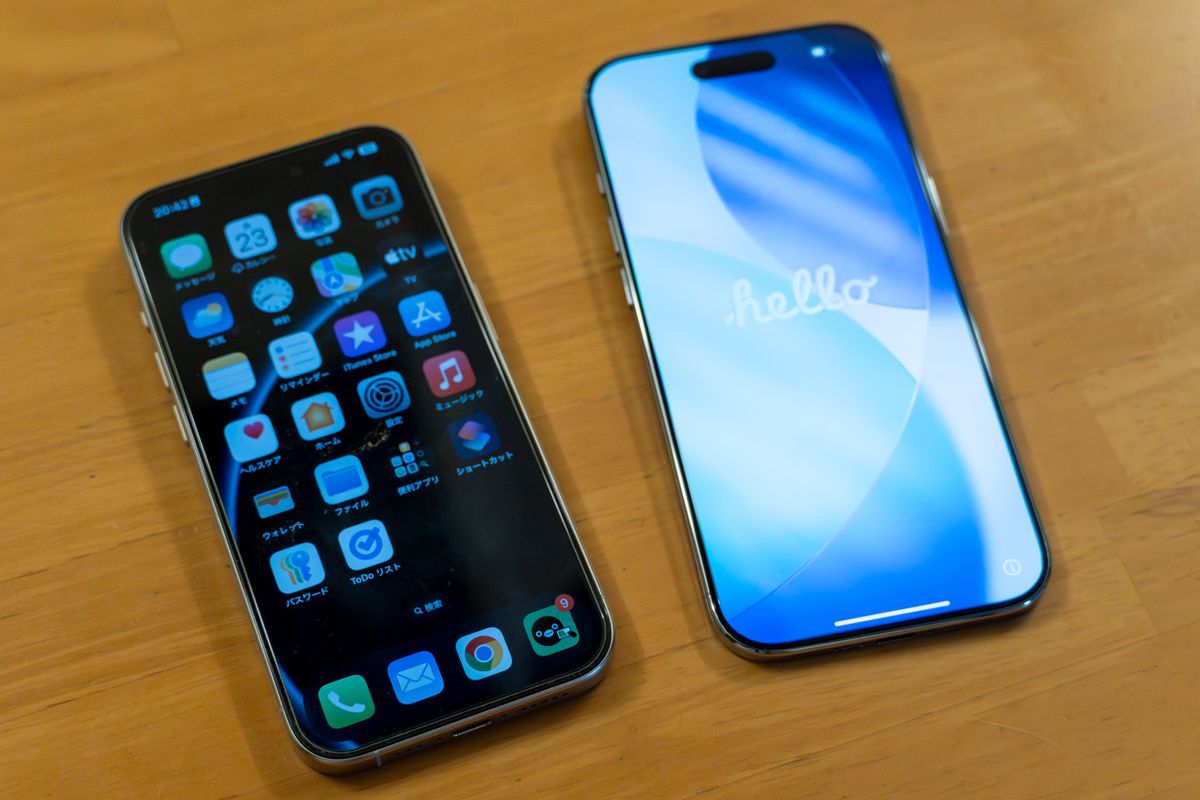
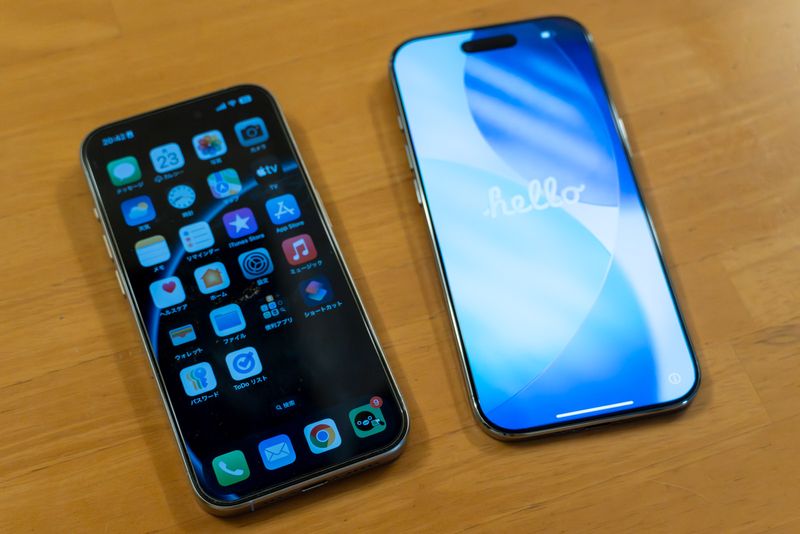
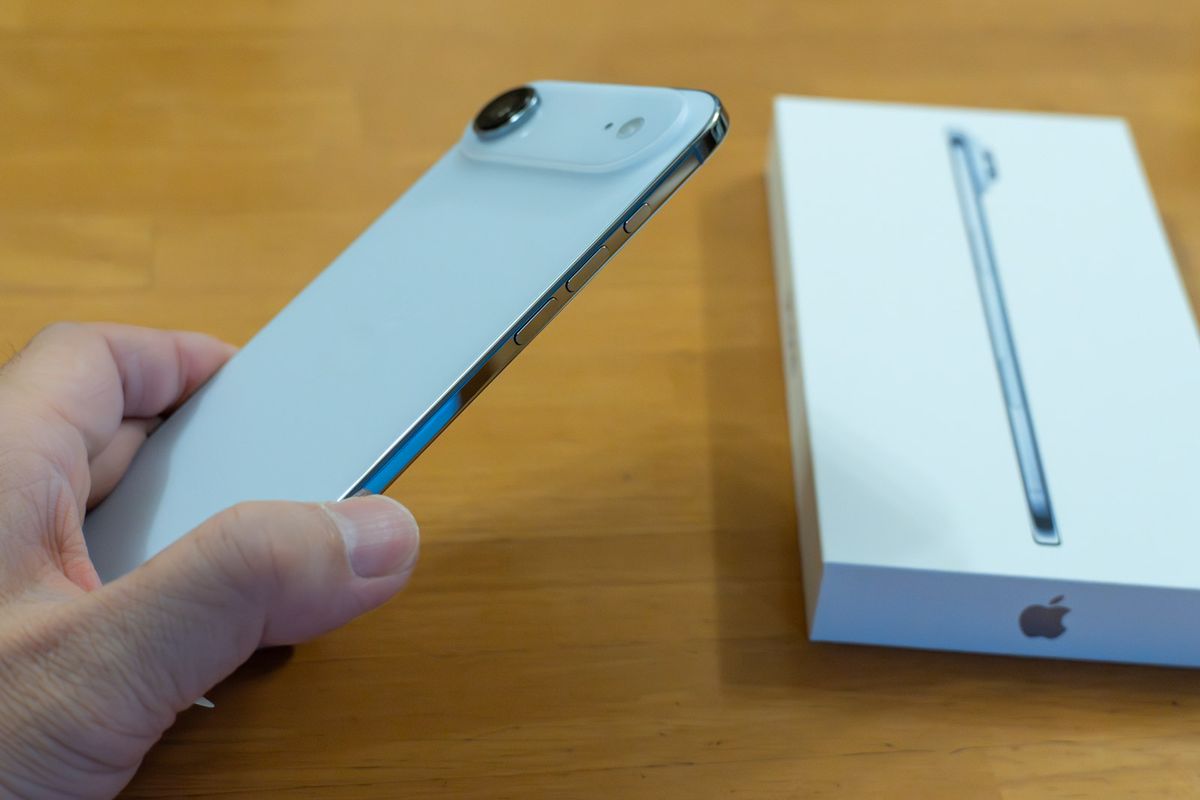
iPhone 17が発売され、機種変更を考えている人も多いことだろう。筆者もその一人で、SIMフリー版のiPhone 15 ProからiPhone Airへ機種変更したが、以前よりは機種変更の事前準備は少なくなった。ただ今回はeSIMオンリーになったため、多少不安を抱えている人も少なくないはず。そこで、最新iOS 26での機種変更における注意したいポイントを紹介する。
iPhone→iPhoneは指示に従うだけ
近年のiPhoneからiPhoneへの機種変更は、「クイックスタート」機能によりとてもラクになっている。数年前までは移行するに当たって、アプリやデータをどうすべきか頭を悩ませていたが、今ではほぼ何も考えずに移行できる。
まず、移行元のiPhoneは最新のiOSへアップデートしてから実行することをオススメする。iOS 11またはiPadOS 13以降であれば利用できるが、最新版にすることが推奨されている。また、Wi-Fi接続での環境で実行する必要がある。
その上で、新機種のiPhoneを起動し設定を開始すると、クイックスタートの画面になる。ここで、移行元の機種を近づけるとBluetooth接続により認識され、移行先の機種に3Dコードが表示されるので、それを移行元の機種で読み取ると、パスコードを入力後移行作業に移る。
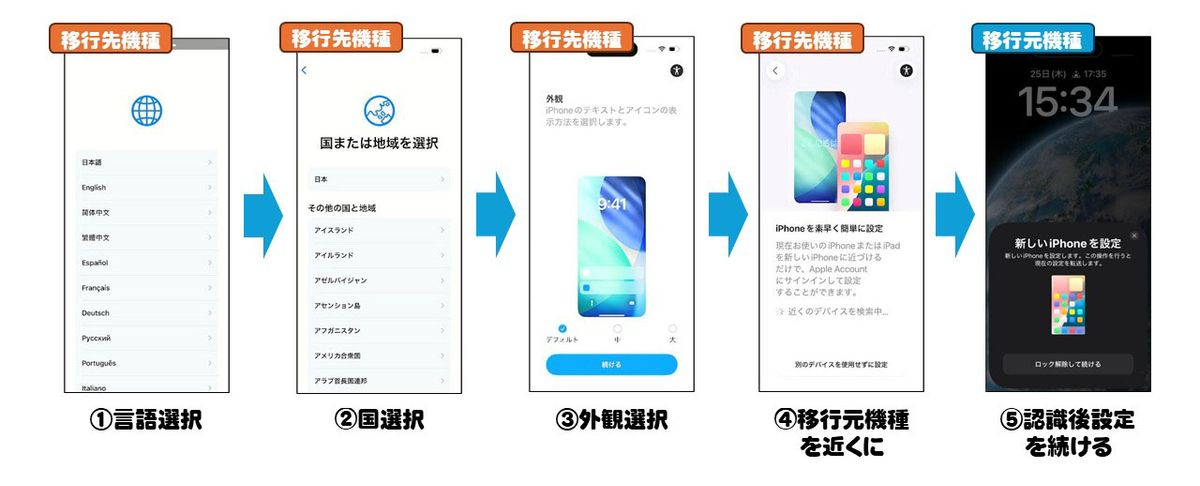
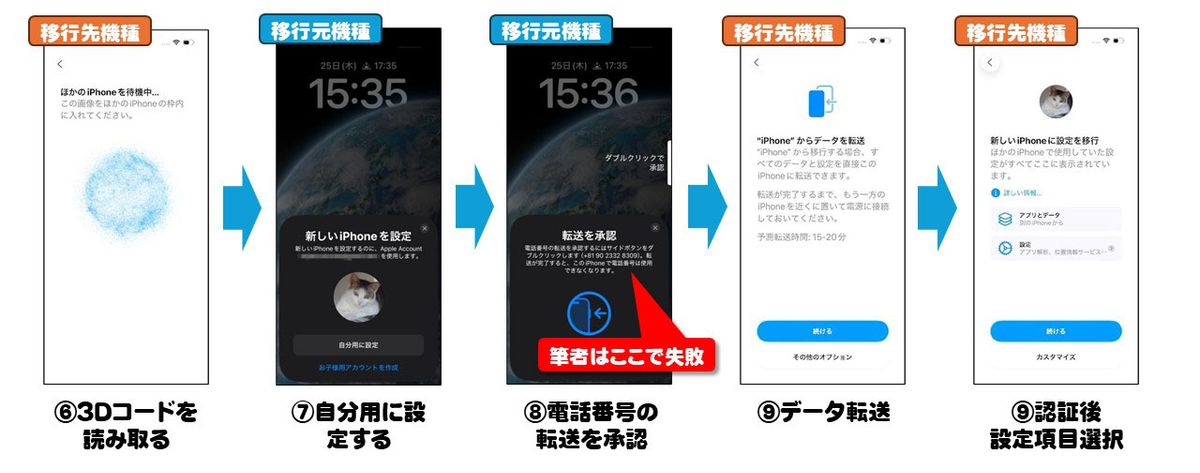
その後は、移行元の機種と同等かそれ以上の容量であれば、指示に従って進めていくだけで、写真や動画、インストールされているアプリなど基本的な移行は完了する。もし、移行元より容量が少ない場合は、バックアップが必要になる。ただし、移行作業をしても、移行元の機種にはそのままデータが残っているので、あとで必要なものだけ移動したりバックアップしたりということは可能だ。
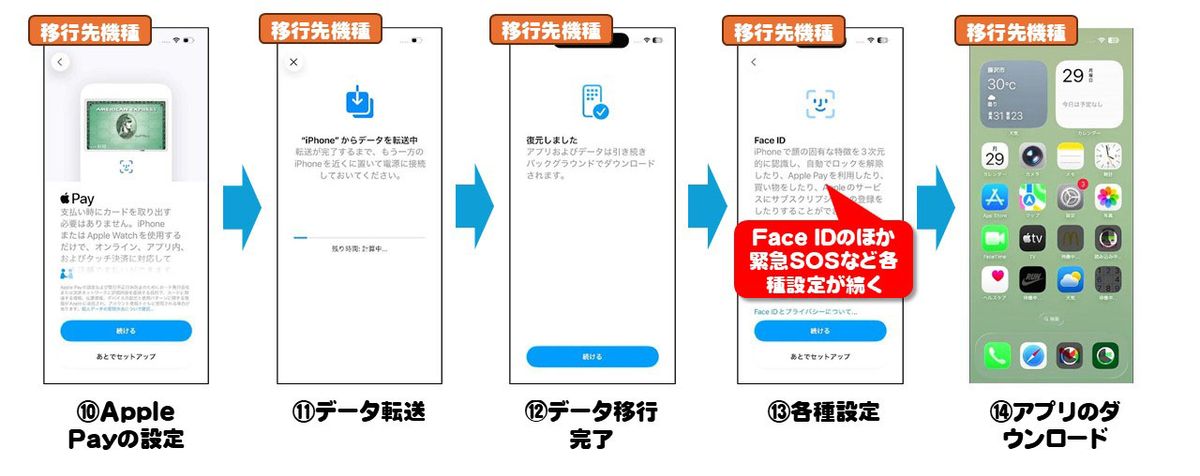
アプリのインストールは、データ移行後に自動で実行されるので、しばらく待ってから確認作業をしよう。