













電話番号の移行は?
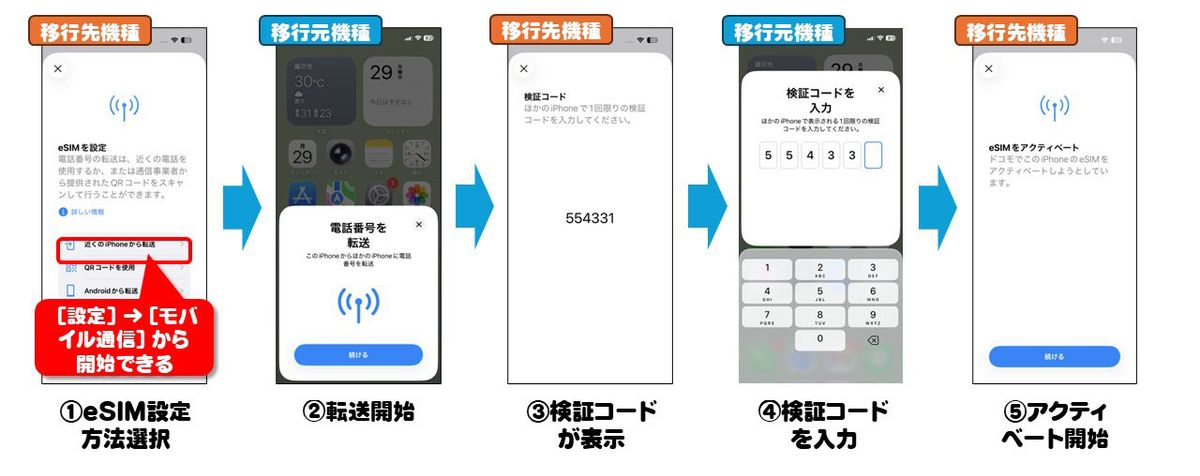
iPhone 17は、物理SIMを排除しeSIMオンリーになった。このため、単にSIMを入れ替えるということができなくなっている。筆者の場合は、すでにeSIMを利用しており、eSIMからの移行となったが、移行元の機種から「電話番号の転送」を実行すると、特に通信事業者に申請せずとも移行できる。
ただ筆者の場合、最初はうまくいかず、移行したあとで、モバイル通信の設定から「近くのiPhoneから転送」を実行したらすんなりいった(キャリアはAhamo)。もし、実行しても転送できない場合は、利用している通信事業者にeSIM再発行を申請して設定する必要がある。再発行は手数料が掛かるため、まずこのクイック転送機能を実行してみて、転送できなければ申請するといい。
クイックスタートで移行されないもの・再設定が必要なもの
インストールされていたアプリも自動でインストールされるため、どのアプリもすぐに使えると思われがちだが、アプリによって対応が違う。特にユーザー登録して利用するものや、支払い系のアプリは、再設定が必要なものが多く、よく利用するアプリは事前にすべて確認しよう。ここでは、筆者が実際に使っているアプリで、移行されないものや再設定が必要なものを紹介する。
●「ウォレット」アプリ
Suicaやクレジットカード、マイナンバーカード、ポイントカードなど、カード類を登録できるウォレットアプリは、一部を除きそのまま移行される。Suicaは、移行元で一度削除するように公式でアナウンスされているが、削除しなくてもそのまま移行できた。nanacoなども同様で、移行されたカード類は再設定が必要か念のため確認しよう。クレジットカードは、セキュリティーコードを要求されることがある。
再登録が必要なのは、マイナンバーカードだ。「マイナポータル」アプリを使って1から登録しなければならない。
●「LINE」アプリ
念のためトークのバックアップすることが推奨されているが、特に何も実行しなくても、移行後に再ログインすれば移行が完了する。
●そのほかSNS系アプリ
「X」や「Instagram」、「Facebook」、「TikTok」といったアプリは、特に再ログインすることなくそのまま利用できる。複数アカウントを登録していても、そのまま移行されていた。「BeReal」は再度ログインが必要だ。
●Google系アプリ
「Gmail」や「YouTube」「Googleホーム」などGoogle系のアプリは、基本再ログインが必要だ。複数アカウントでの利用も、アカウントごとにログインし直す必要がある。Google系アプリはログイン情報をアプリどうし連携しているので、「Gmail」などで一度登録すれば、他のアプリで再ログインせずに利用できる場合がある。
●支払い系アプリ
「PayPay」や「楽天Pay」「PayPal」など、支払い系のアプリの場合、ほとんどは再ログインが必要だ。アプリが起動しても、支払いの段階で再ログインを求められることもあり、事前に確認することをオススメする。
●ゲーム系アプリ
アカウントがApple IDやGoogle、LINEなど関連付けされていると、再ログインすることなく移行される可能性が高い。筆者がプレイしているゲームは、ログインせずにプレイできた。
●Chat系アプリ
「Slack」や「Backlog」「Chatwork」など、仕事で使うチャット系アプリは、再ログインや設定から行う必要があるアプリも。特にSlackは、ワークスペースも選択する必要があるなど一番面倒だった。
●銀行・セキュリティ系アプリ
ログイン時に本人確認を行うアドビやマイクロソフトなどのアプリや各種銀行アプリなどは再ログインが必要。あらかじめアカウント情報をしっかり把握しておこう。
このように、機種変更でiPhoneどうしであれば、移行前に準備する必要なく、データ転送に数十分から1時間程度待てば、楽に移行できる。ただ、再ログインが必要なアプリは多いので、ログイン情報だけはチェックしておくと良い。
※この記事はiOS 26で動作確認しています。