














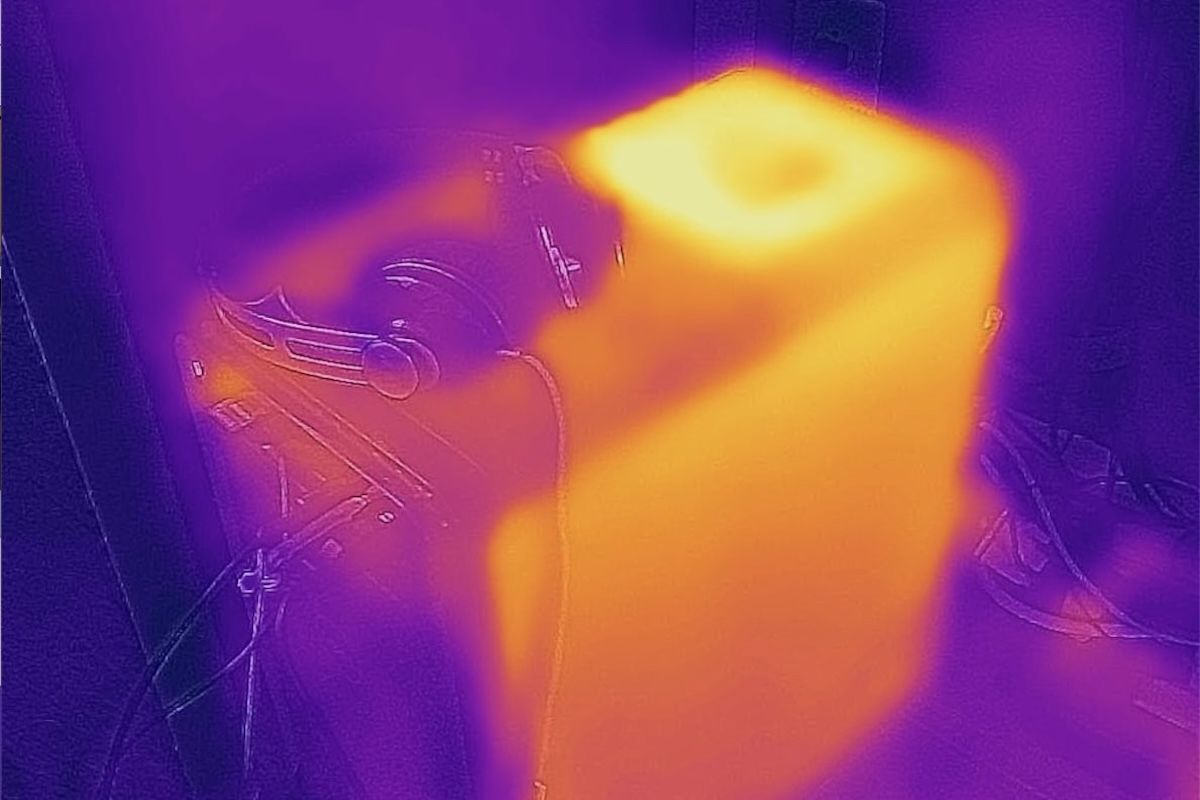
うるさいパソコンのファンは、静かな作業環境さえも気を散らす原因となる。ノートパソコンがまるで離陸しそうな音を立てる場合や、デスクトップが絶えずブーンと鳴る場合、その騒音は通常、ファンが必要以上に働いていることを示している。幸いなことに、いくつかの簡単な確認で、うるさいパソコンファンを修理できることが多い。テクニカルサポートに連絡する前に、以下の6つの実証済みの方法を試すことで、騒がしいファンを静かにし、パソコンをスムーズに稼働させることができる。
1. リソースを消費しているバックグラウンドプログラムを確認する
パソコンが特に負荷のかかる作業をしていないのに騒がしい場合、最初に確認すべきは、どのソフトウェアがシステムリソースを使用しているかである。Windowsでは、Ctrl + Shift + Escを押してタスクマネージャーを開く。macOSでは、Command + Spaceを押して「アクティビティモニタ」を検索する。CPUの使用率が高いアプリを確認することが重要である。
アイドル状態では、システムのCPU使用率は20%を超えないのが望ましい。もし80%や100%で稼働しているプログラムがあれば、それを終了させるべきである。また、バックグラウンドで隠れたプログラムが処理能力を消費していないか確認するため、マルウェアスキャンを実行することも推奨される。
2. パソコンの温度を監視する
ファンが全力で回転する場合、熱に反応していることが多い。Windowsでは「Core Temp」、Macでは「Fanny」などの無料ツールを使い、CPU温度を監視できる。ゲームや動画編集、負荷の高いアプリ使用時にのみ騒音が発生する場合は正常である。しかし、アイドル状態でも騒音が発生する場合は、通気不良やホコリの蓄積によりパソコンが過熱している可能性がある。
3. PCやノートパソコン周囲のエアフローを改善する
パソコンは冷却のために十分な空気の流れが必要である。ノートパソコンを毛布やクッションなど柔らかい表面に置くことは避けるべきである。通気口が塞がれるためである。代わりにラップデスクや冷却パッドを使用する。デスクトップの場合、すべての通気口やファンの周囲に数インチの余裕を持たせ、ケースを床や壁から離して空気が自由に流れるようにする。