













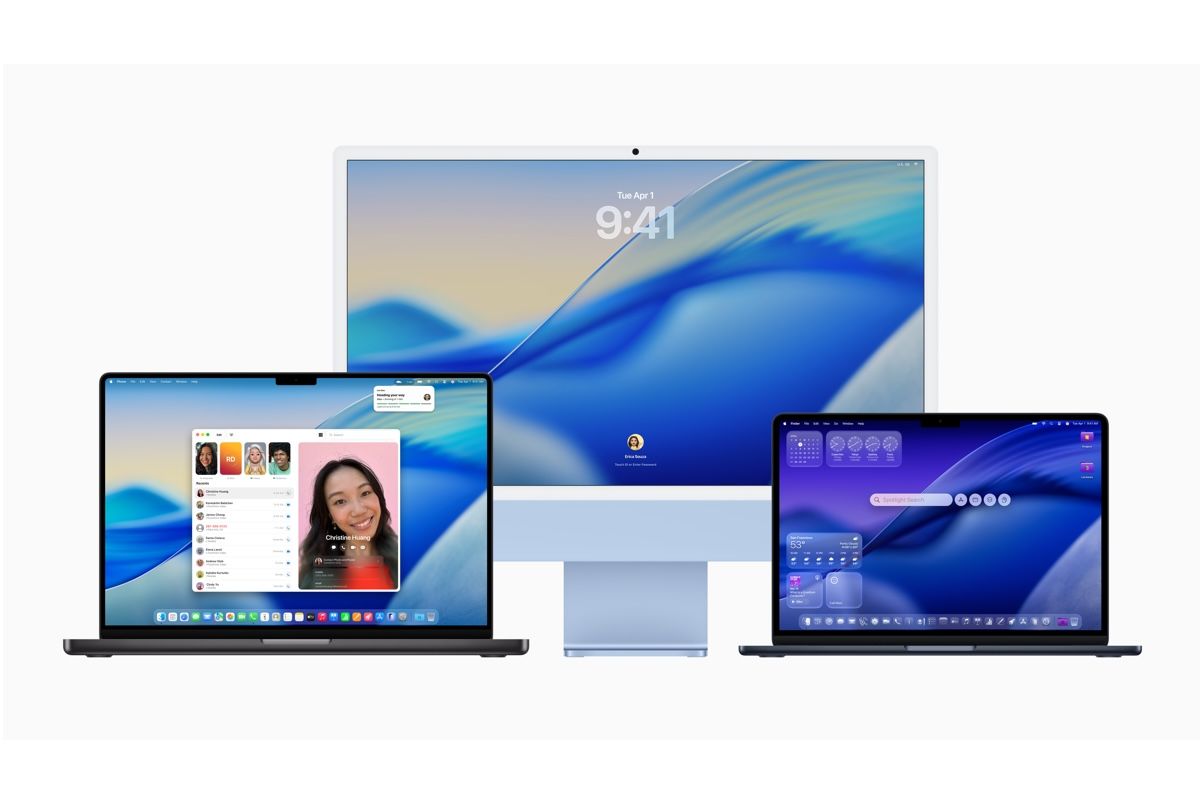
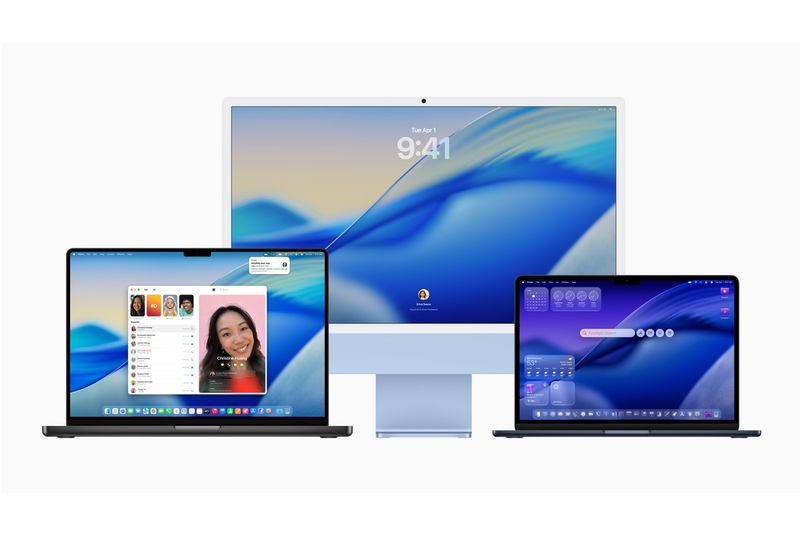
「macOS Tahoe 26」は公開から数日が経ち、ユーザーの間で一部の機能が見当たらなかったり、期待どおりに動作しなかったりするとの報告が出ている。こうした事象の一部はアップルによる意図的な設計上の判断であり、別の一部はサードパーティ製アプリの問題である。
以下に、変わった点と、その対処方法の概要を示す。
macOS Tahoe 26:Launchpadはどこへ行ったのか?
多くのMac所有者が惜しんでいる機能の1つがLaunchpad(ランチパッド)だ。これは、インストール済みのアプリケーションをアイコンのグリッドで表示する、iPad風のアプリランチャーである。
Dock内に「アプリ」が登場
アップルはmacOS Tahoe 26でLaunchpadを非推奨とし、Dock(ドック)内の「アプリ(Apps)」ランチャーに置き換えた(「アプリ」ビューとも呼ばれているようだ)。
多くの点でこれはLaunchpadに似ている。「アプリ」アイコンをクリックすると、アルファベット順に並んだアプリアイコンのグリッドが表示され、スクロールできる。強化されたSpotlight(スポットライト)と同様に、このメニューからアプリを検索することもできる。
しかし、人々が惜しんでいるのは、アプリを好みの順序に並べ替えたり、(たとえばゲームなどの)テーマ別フォルダーに個々のアプリをまとめたりできる機能であり、これはLaunchpadの大きな利点の1つだった。
「スタック」を使いこなす
Launchpadを簡単に再現する方法はないが、よく使うアプリへのショートカットは作成できる。たとえば、お気に入りのアプリを入れたフォルダーをDockに置けば、馴染みのある場所からすばやくアクセスできる。
やり方は次のとおりである。まずデスクトップに新しいフォルダーを作成する。次に Finderで「アプリケーション」フォルダーを開き、ショートカットを作成したいアプリを新しいフォルダーへドラッグする。心配はいらない。アプリは「アプリケーション」フォルダーにも新しいフォルダーにも残る。必要なアプリをすべて入れたら、その新しいフォルダーをDockの右側へドラッグすれば、選んだプログラムにすばやくアクセスできるようになる。アップルのサイトでは、「MacでDockを使用する」において「Dockにフォルダーをドラッグすると、このフォルダーをスタックとして表示できる」と説明されているので、確認しておくといいだろう(ただし、説明が少ない)。